
Veel gestelde vragen – Microsoft Authenticator
1. Hoe installeer ik de Microsoft Authenticator app op mijn telefoon?
Heel simpel! Ga naar de App Store (voor iPhone) of de Google Play Store (voor Android) en zoek naar “Microsoft Authenticator.” Download en installeer de app.
2. Hoe voeg ik een account toe in mijn Authenticator app?
Als je de app hebt, open je hem en klik je op het plus-teken (+) om een nieuw account toe te voegen. Gebruik de camera van je telefoon om de QR-code te scannen die je op je scherm ziet wanneer je inlogt op Nmbrs. Als dat gelukt is, krijg je een code in de app die je elke keer moet invullen als je inlogt.
3. Wat als ik meerdere Nmbrs accounts heb?
Geen zorgen! Je kunt meerdere accounts toevoegen in de Authenticator app. Volg gewoon dezelfde stappen om een nieuwe QR-code te scannen. De app geeft dan voor elk account een aparte code.
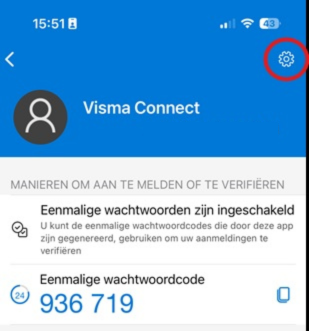
Het is raadzaam om een naam in te vullen bij de codes, zodat je kan achterhalen welke code je dient in te voeren bij een bepaald account. Door op de code te klikken komt u in een volgend scherm terecht, waar u vervolgens op het tandwiel klikt. Hierna klikt u op ‘Accountnaam’ en kunt u de naam van deze code aanpassen.
4. Wat als ik een nieuwe telefoon krijg?
Als je een nieuwe telefoon krijgt, moet je de Authenticator app opnieuw instellen.
Als je nog gebruik maakt van de Nmbrs 2FA (vóór 1 juli 2026) kun je contact opnemen met jouw contactpersoon bij Sigma.
Als je gebruik maakt van de Visma 2FA kun je terug inloggen op jouw account door gebruik te maken van de back-up code. Nadat je de back-upcode hebt ingevoerd, kies je voor ‘Ik heb permanent geen toegang tot de Authenticator-app’. Hierna kun je de authenticator opnieuw instellen.
5. Hoe werkt het als ik wil inloggen nadat ik de Authenticator app heb geïnstalleerd?
Heel eenvoudig! Elke keer als je inlogt op Nmbrs, open je de Microsoft Authenticator app, vul je de code in die je ziet.
6. Hoe kan ik het account op mijn Authenticator app resetten?
Als je nog gebruik maakt van de Nmbrs 2FA (vóór 1 juli 2026) kun je contact opnemen met jouw contactpersoon bij Sigma.
Als je gebruik maakt van de Visma 2FA kun je terug inloggen op jouw account door gebruik te maken van de back-up code. Nadat je de back-upcode hebt ingevoerd, kies je voor ‘Ik heb permanent geen toegang tot de Authenticator-app’. Hierna kun je de authenticator opnieuw instellen.
7. Wat als ik geen smartphone tot mijn beschikking heb?
Het is ook mogelijk om andere authenticator apps zoals Microsoft of Lastpass te gebruiken. Wanneer een gebruiker niet over een smartphone beschikt, is het mogelijk om gebruik te maken van Authenticator – Chrome Web Store (google.com). Via deze weg is geen smartphone nodig om gebruik te maken van Two Factor Authentication.
8. Wat als ik geen toegang meer heb tot zowel mijn telefoon als de app?
Neem in dat geval zo snel mogelijk contact op met je Sigma-contactpersoon of beheerder.
9. Wat als de ‘Volgende’ knop niet zichtbaar is?
Wanneer de ‘volgende’ knop niet zichtbaar is op de pagina waarop de Appstore en Google Play Store staan weergegeven, dien je het scherm uit te zoomen. Dit doe je door CTRL ingedrukt te houden en naar beneden te scrollen.
Mocht dat niet werken, dien je cookies/geschiedenis te verwijderen of gebruik te maken van een andere webbrowser.
Problemen met de Microsoft Authenticator-app en tijdsynchronisatie
1. Waarom werken mijn verificatiecodes in de Microsoft Authenticator-app niet meer?
Dit kan komen doordat de tijd in de Microsoft Authenticator-app niet correct is gesynchroniseerd met uw apparaat. Omdat de app tijdgebaseerde codes genereert, kan een kleine afwijking in de tijd ervoor zorgen dat de codes niet meer werken.
2. Hoe kan ik de tijd synchroniseren op mijn Android-apparaat?
Volg deze stappen om de tijd in de Microsoft Authenticator-app op een Android-apparaat te synchroniseren:
- Open de Microsoft Authenticator-app.
- Tik op het hoofdmenu (meestal drie puntjes of een tandwielpictogram).
- Tik op Meer en vervolgens op Instellingen.
- Selecteer Tijdcorrectie voor codes.
- Tik op Nu synchroniseren.
De app zal bevestigen dat de tijd is gesynchroniseerd. De interne tijd van de Microsoft Authenticator-app is nu correct, en u kunt uw verificatiecodes weer gebruiken om in te loggen. Deze aanpassing heeft geen invloed op de algemene datum- en tijdinstellingen van uw apparaat.
3. Hoe kan ik de tijd synchroniseren op mijn iPhone?
Volg deze stappen om de tijd te controleren en aan te passen op een iPhone:
- Open het Instellingenmenu op uw iPhone.
- Ga naar Algemeen.
- Selecteer Datum en tijd.
- Zorg ervoor dat de optie Automatisch instellen is ingeschakeld.
Nadat u deze stappen hebt gevolgd, probeert u opnieuw een verificatiecode in te voeren.
4. Waarom is tijdsynchronisatie belangrijk voor de Microsoft Authenticator-app?
De Microsoft Authenticator-app genereert codes die gebaseerd zijn op de huidige tijd. Als de tijd van de app niet overeenkomt met de werkelijke tijd, kunnen de gegenereerde codes ongeldig worden en kunt u problemen ondervinden bij het inloggen.
5. Heeft het synchroniseren van de tijd invloed op mijn apparaatinstellingen?
Nee, het synchroniseren van de tijd in de Microsoft Authenticator-app past alleen de interne tijd van de app aan. De datum- en tijdinstellingen van uw apparaat blijven ongewijzigd.